前回、AIを使ってイラストを生成して、動画を作成する方法をお伝えしました。
上記のサイトはAIで生成したイラストしか動画化できません。
今回ご紹介するのは、どんなイラストでも動画化できる「Immersity AI」というサイトです。
最近、イラストを口パクさせてセリフを喋らせたいというニーズが増えていて、イラストにセリフを喋らせる方法はこちらの記事で解説しています。
イラストを動画化するAIサイト「Immersity AI」
今回ご紹介する「Immersity AI」というサイトは、イラスト全体を動かすAIツールになります。
Immersity AIをフルに活用すれば、こんなにダイナミックな動画を制作することも可能になります。
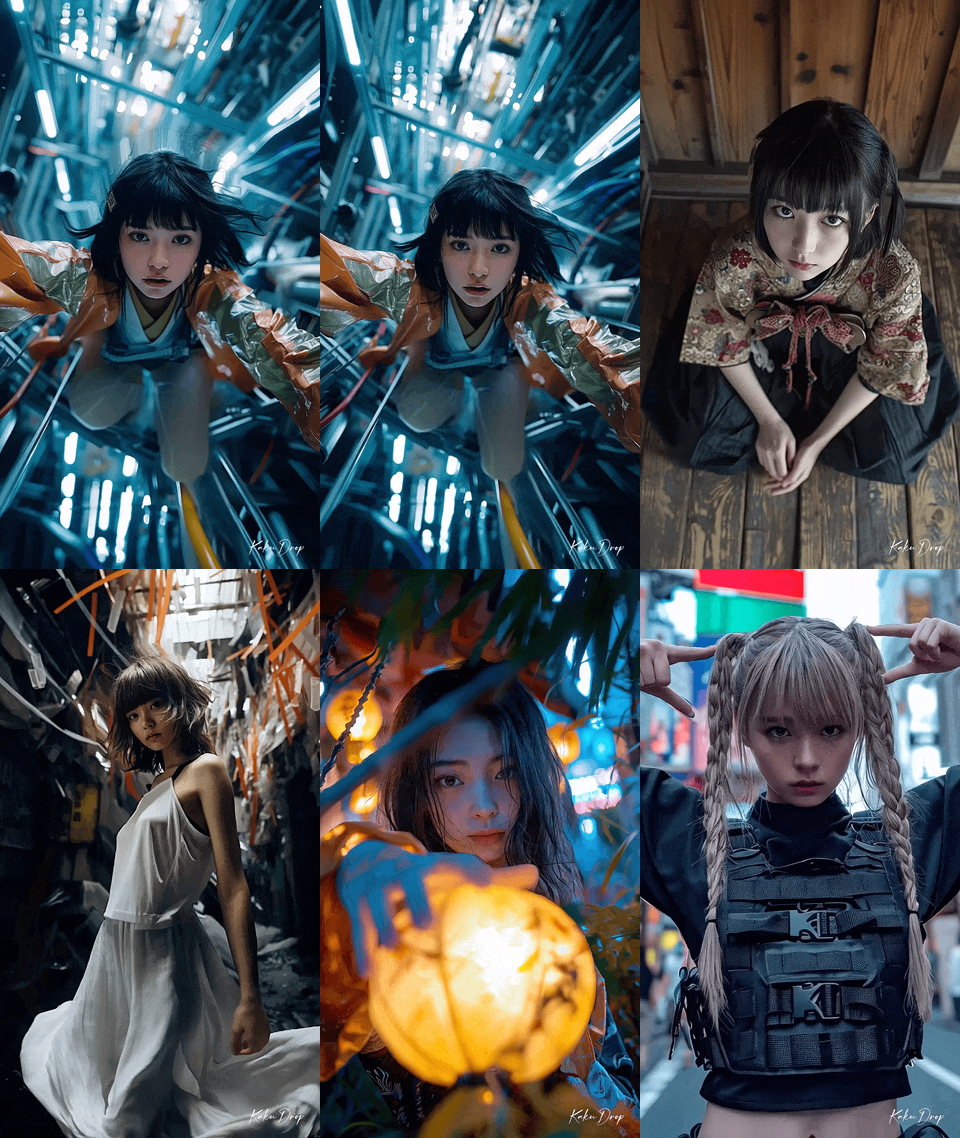
動画引用:https://www.instagram.com/reel/C3IEjf7vlWt/
解説のために用意したイラストは、前回ご紹介した「SeaArt」でAIに描かせたこんなイラストです。

使い方の例として、このような動画を作成していきます。
これは無料で何枚でも書き出せるウォーターマーク付きの動画になっています。

アカウントを作成すると無料で3回まで、ウォーターマークなしの動画に書き出しできます。
あまり大きな声では言えませんが……Gmailに対する規制が(今は)ないので、Gmailで新しいアカウントを作れば、完全無料で保存できなくはないです。
例えば……以下はすべて「aipowered@gmail.com」で受信できますが、Immersity AIでは別のアカウントとして作成できます。
- aipowered@gmail.com
- ai.powered@gmail.com(ドットを入れる)
- aipowered+ai@gmail.com(+任意の文字列)
では、Immersity AIを開きましょう。
ユーザー登録してログインします。
こんな画面になります。
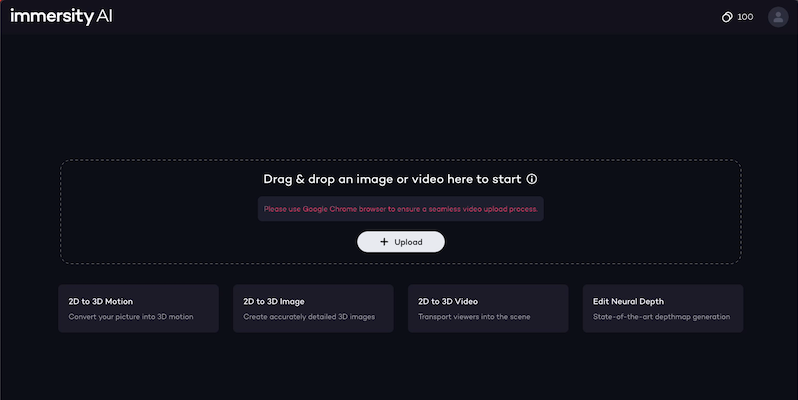
画面はシンプルですが、使い方もとてもシンプルでかんたんです。
さっそくイラストを動かしてみましょう。
「Immersity AI」でイラストを動かす使い方
アップロード画面にイラストをドラッグして開きます。
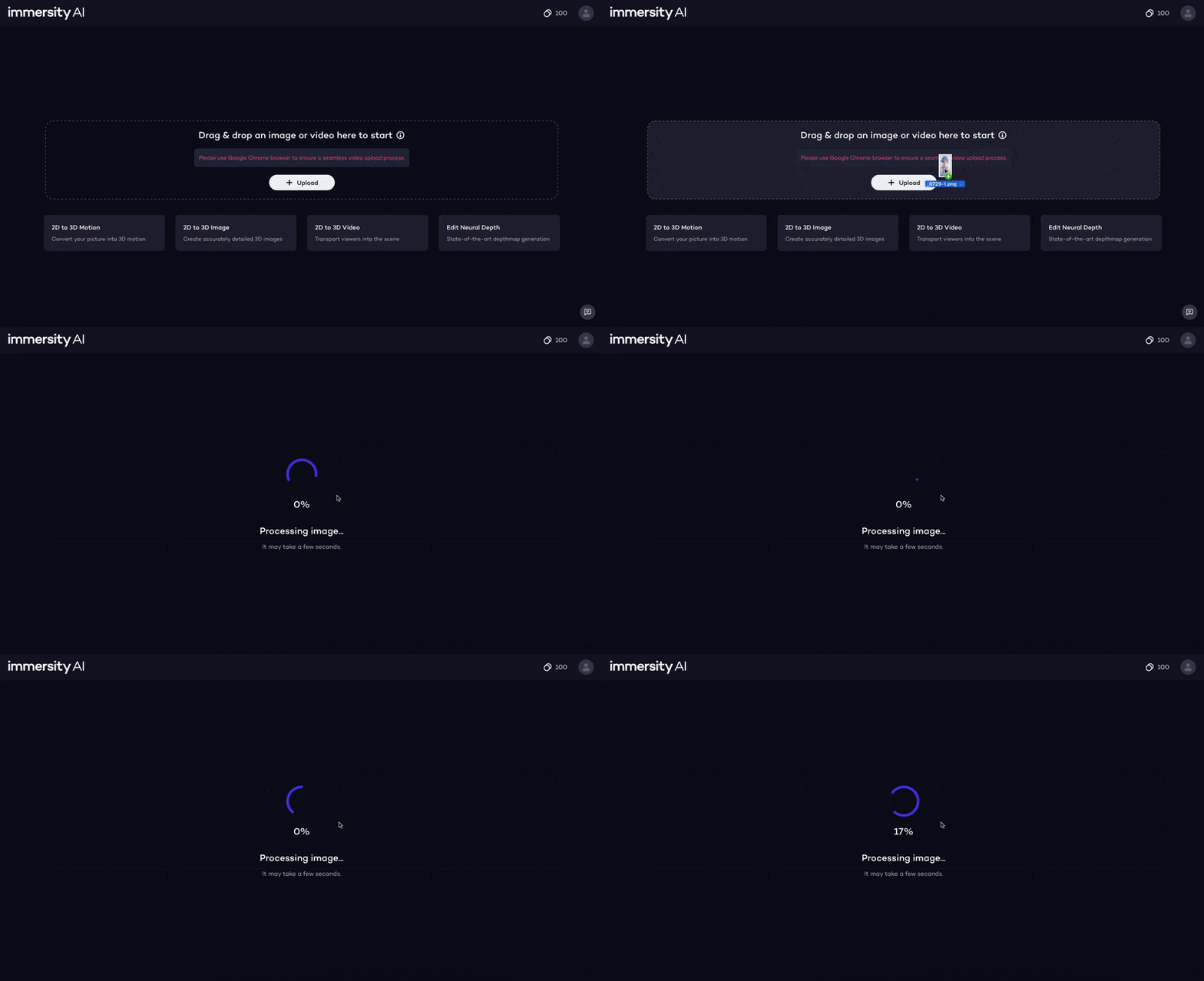
「+Upload」をクリックしてアップロードすることもできます。
イラストをアップロードするだけで動画に変換してくれます。
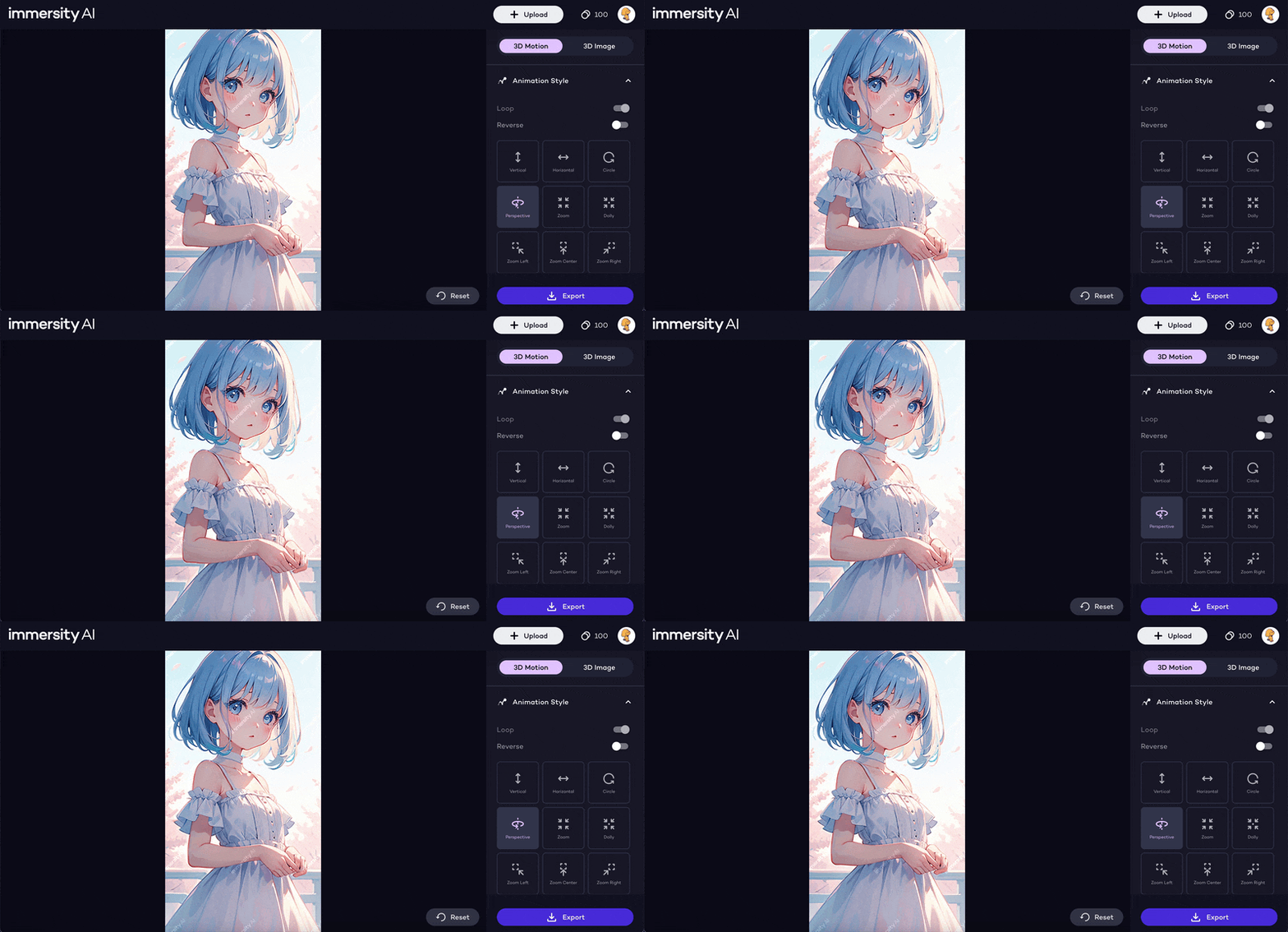
この動画を調整していきましょう。
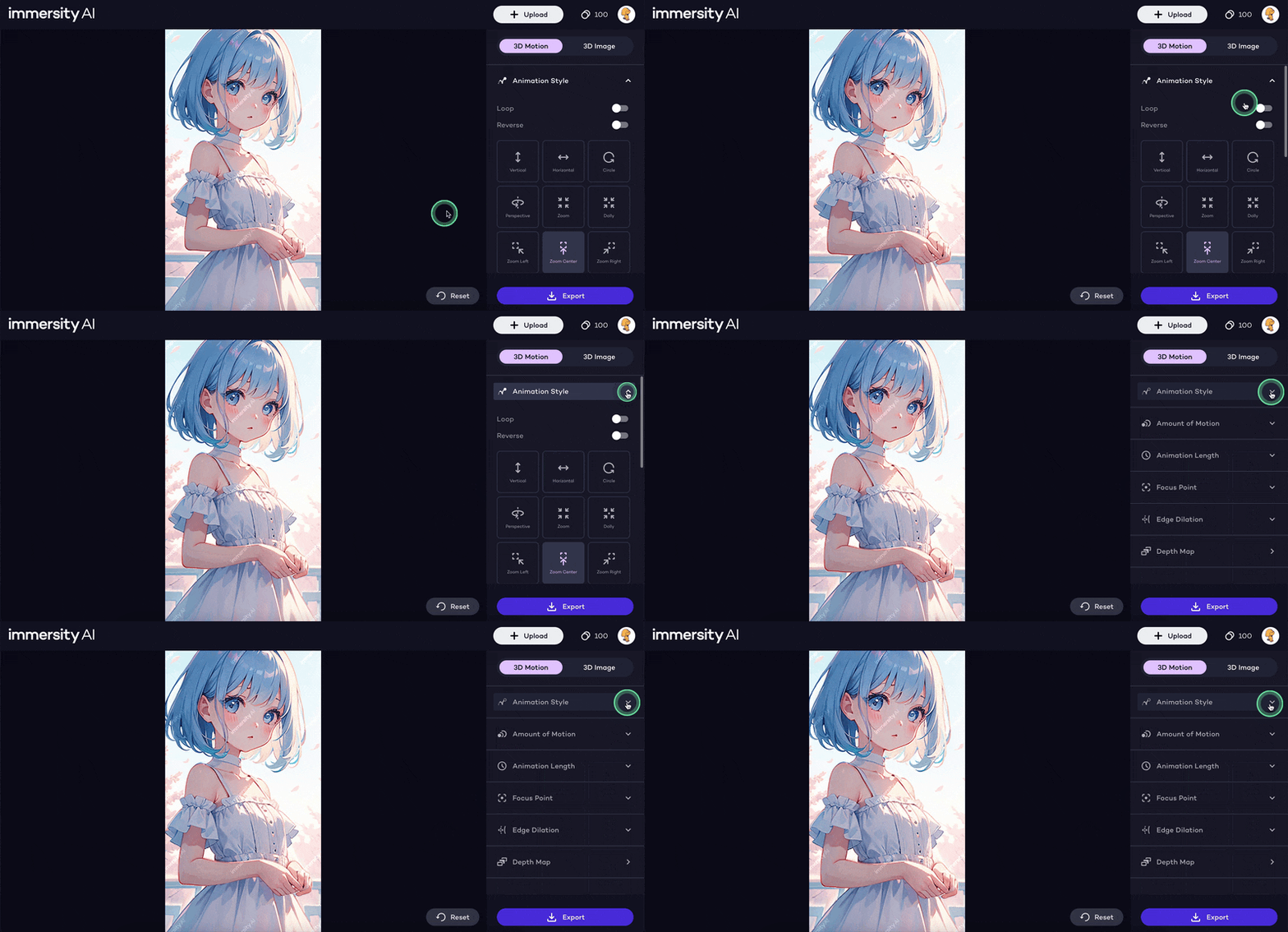
「Animation Style」でイラストの動き方を変えることができます。
最初は「Perspective」の設定になっています。
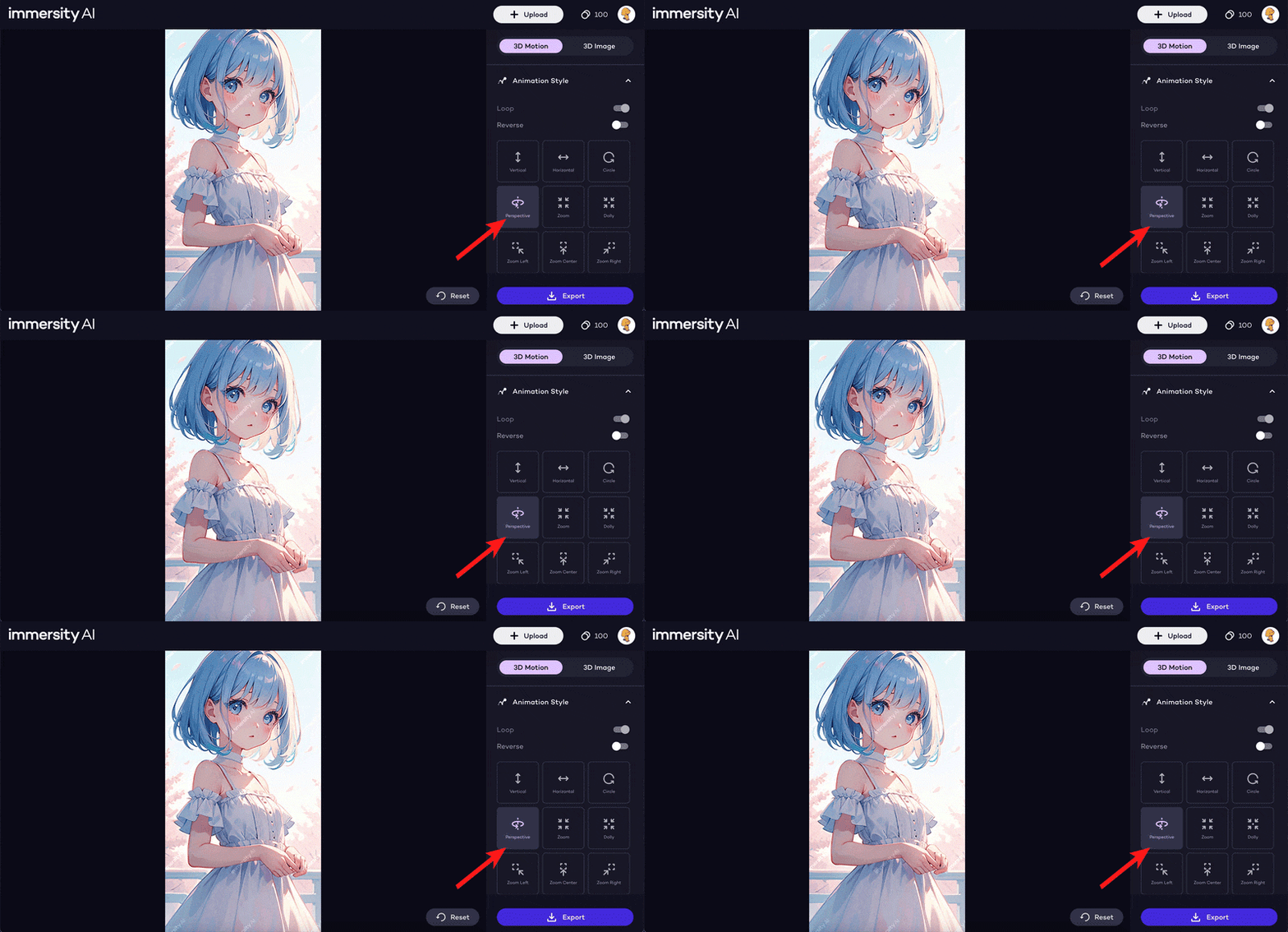
「Perspective」を日本語に直訳すると「遠近法」つまり3Dの奥行きがあるような前後の動きがついたアニメーションになっています。
これを「Zoom Center」に変更してみます。
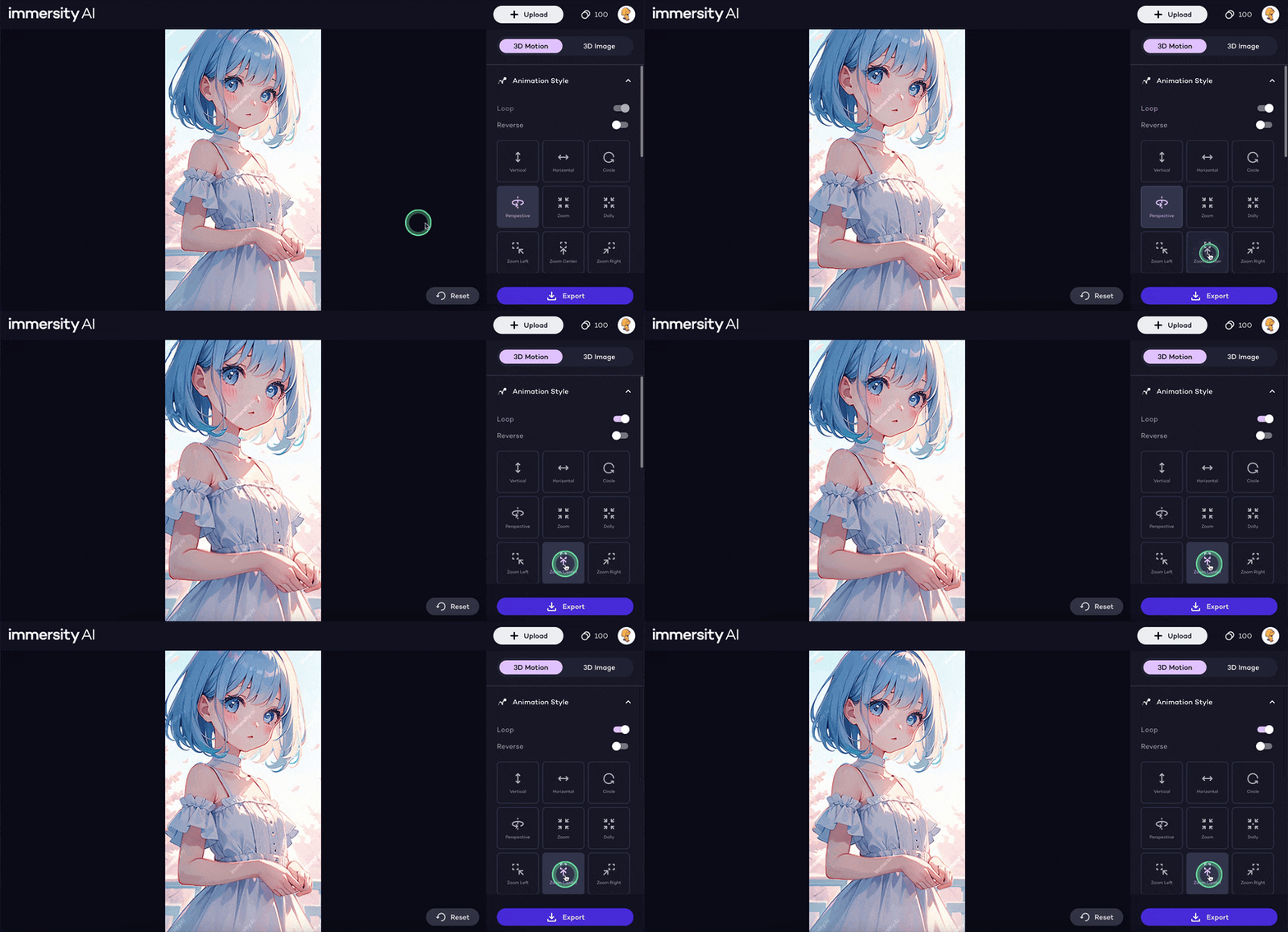
「Zoom Center」にすると中央にズームしていくようなアニメーションになります。
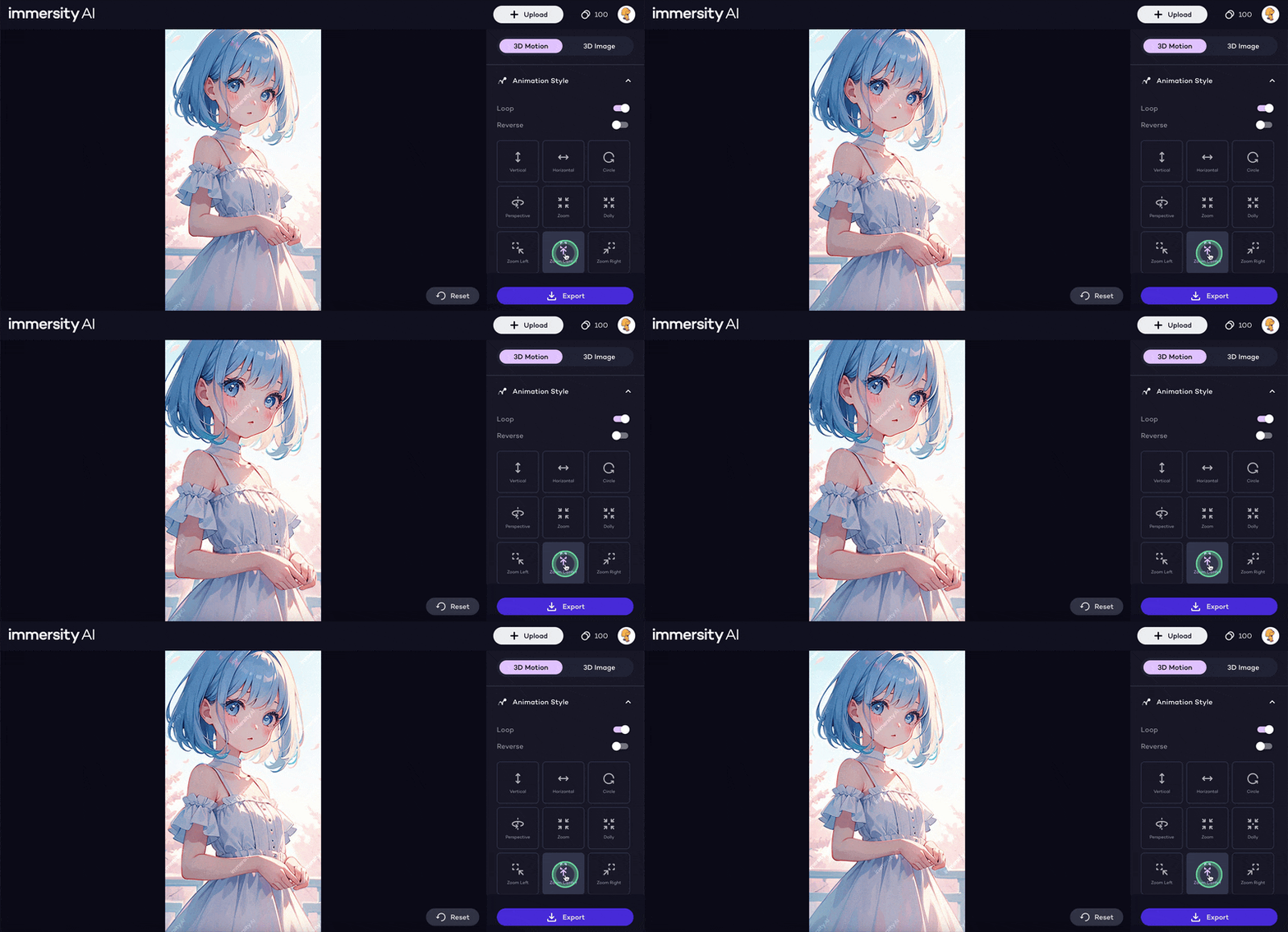
被写体と背景がちゃんと分離されていて、自然なズームになっていますね。
「Loop」をオフにすると、ズームインだけのアニメーションになります。
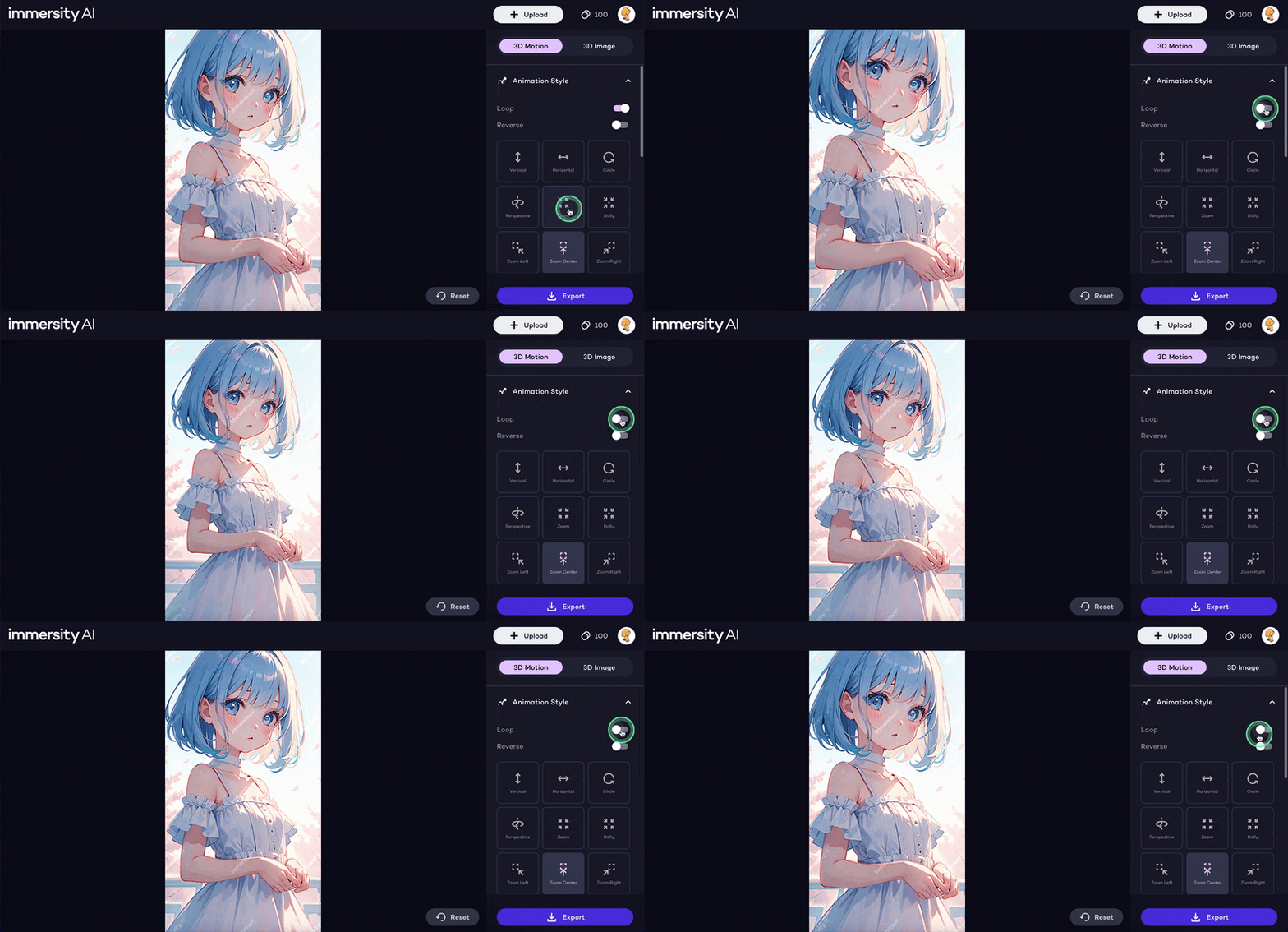
「Animation Style」を閉じて他の設定を変更してみましょう。
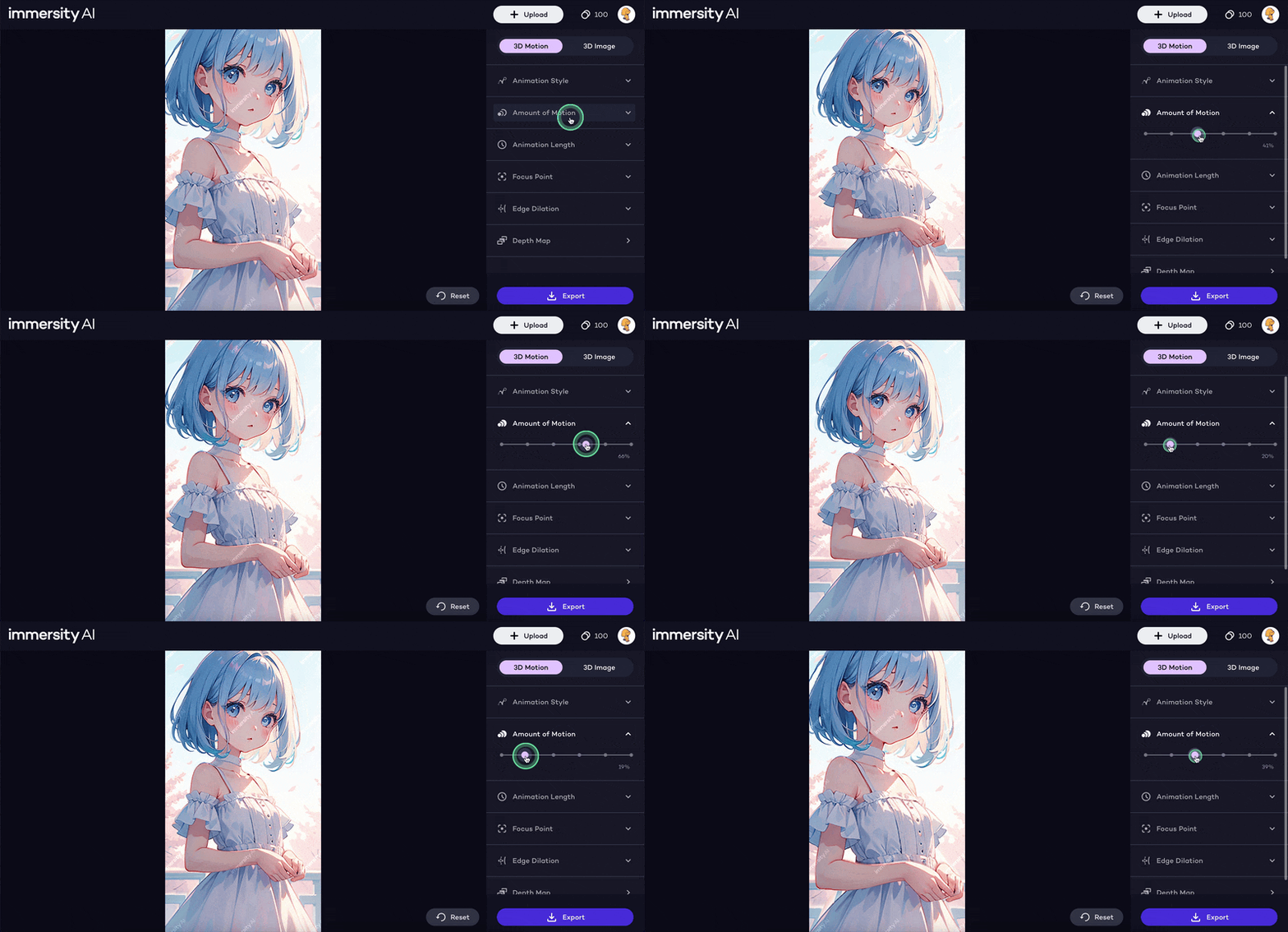
「Amount of Motion(動作の量)」を大きくすると、動画の動きが増えます。
小さくすると動画の動きが減ります。
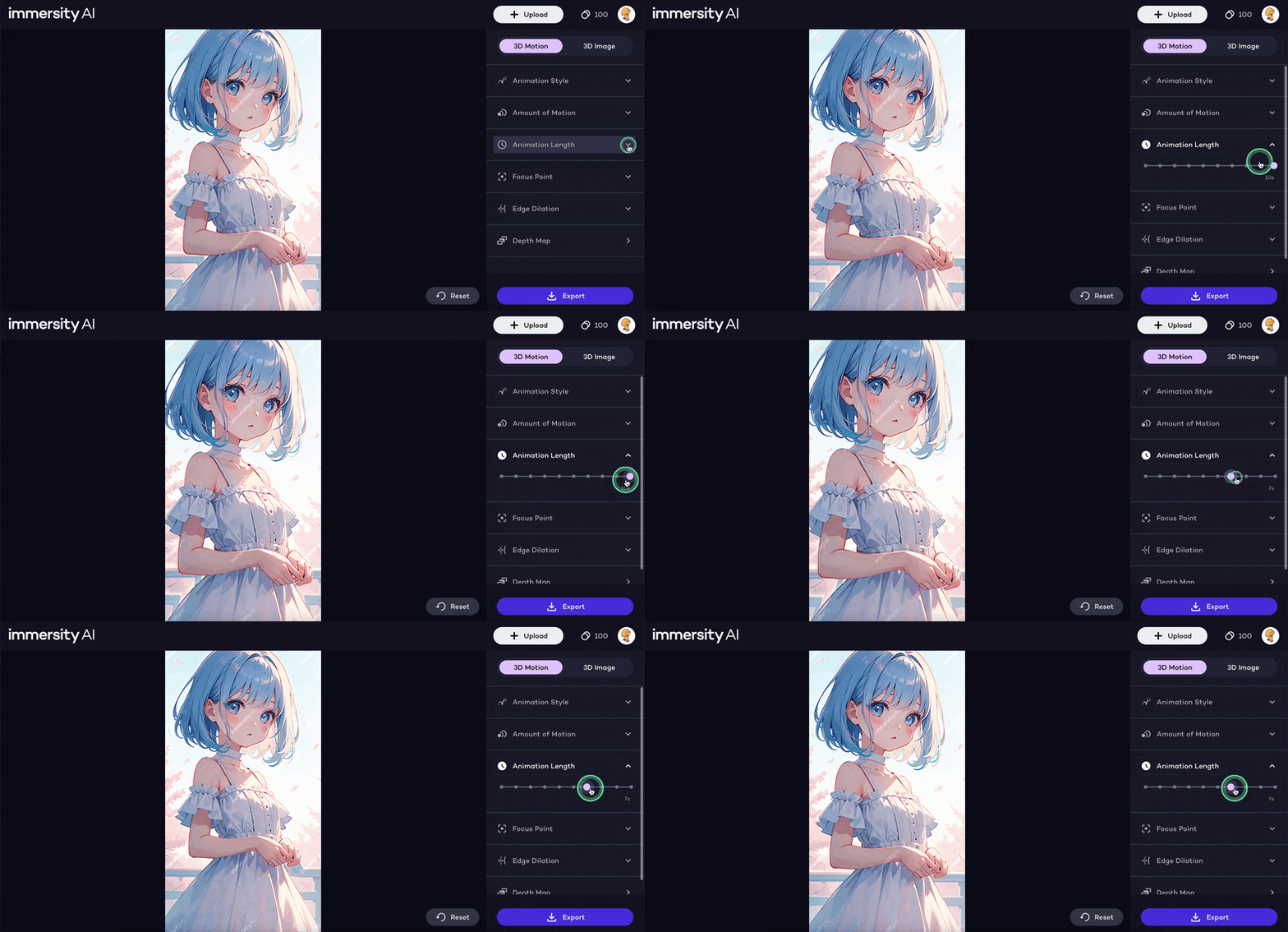
「Animation Length(動画の長さ)」でアニメーションの時間を調整できます。
最初は10秒になっているので、短くするとダイナミックな動きになります。
こんな感じで動画の動きを調整したら保存しましょう。
「Immersity AI」で作った動画を保存する
動画として書き出しするには「Export」ボタンをクリックします。
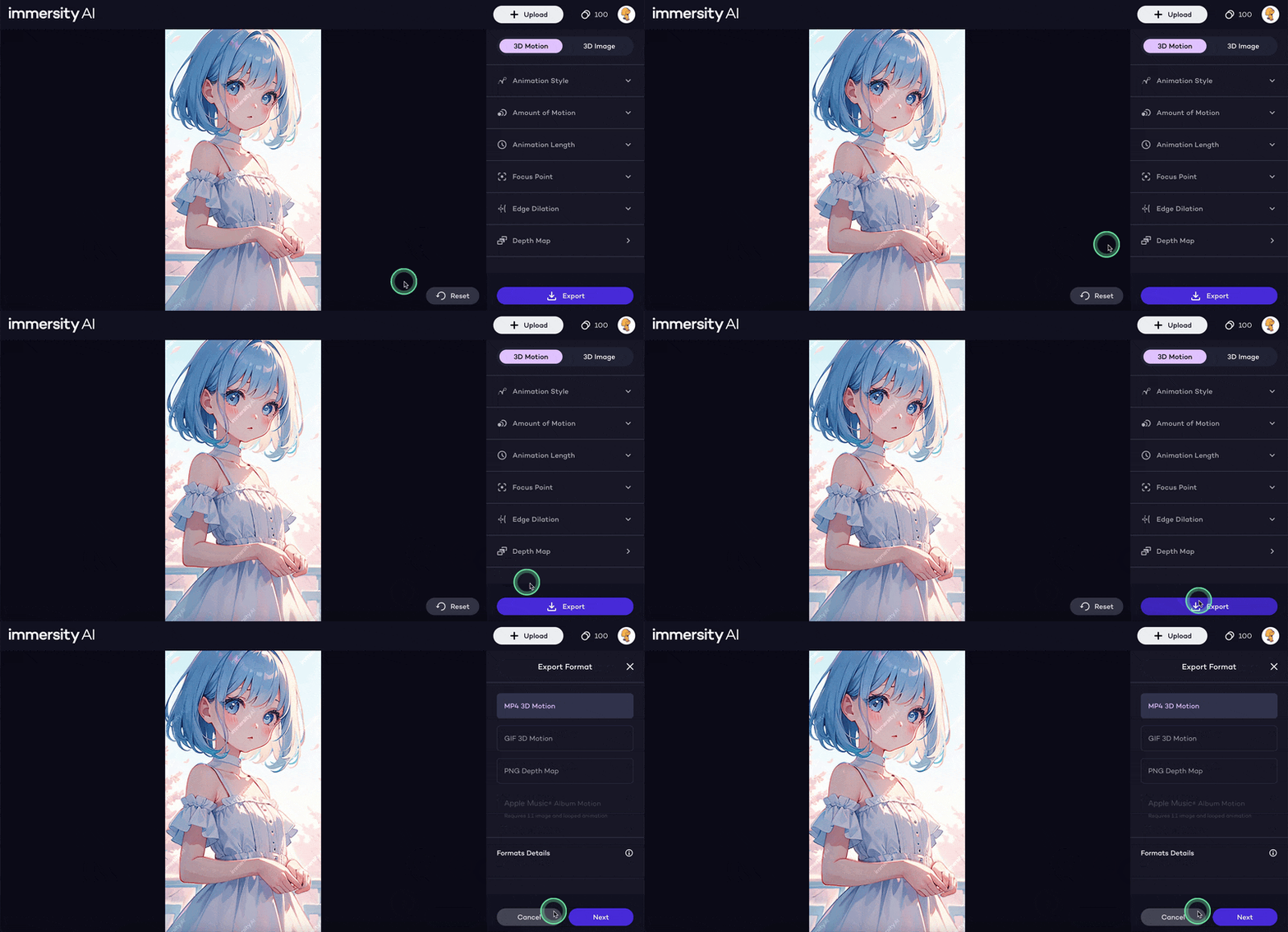
まず、動画の形式を決めます。
通常の動画であれば「MP4」でいいでしょう。
GIFで書き出すこともできます。
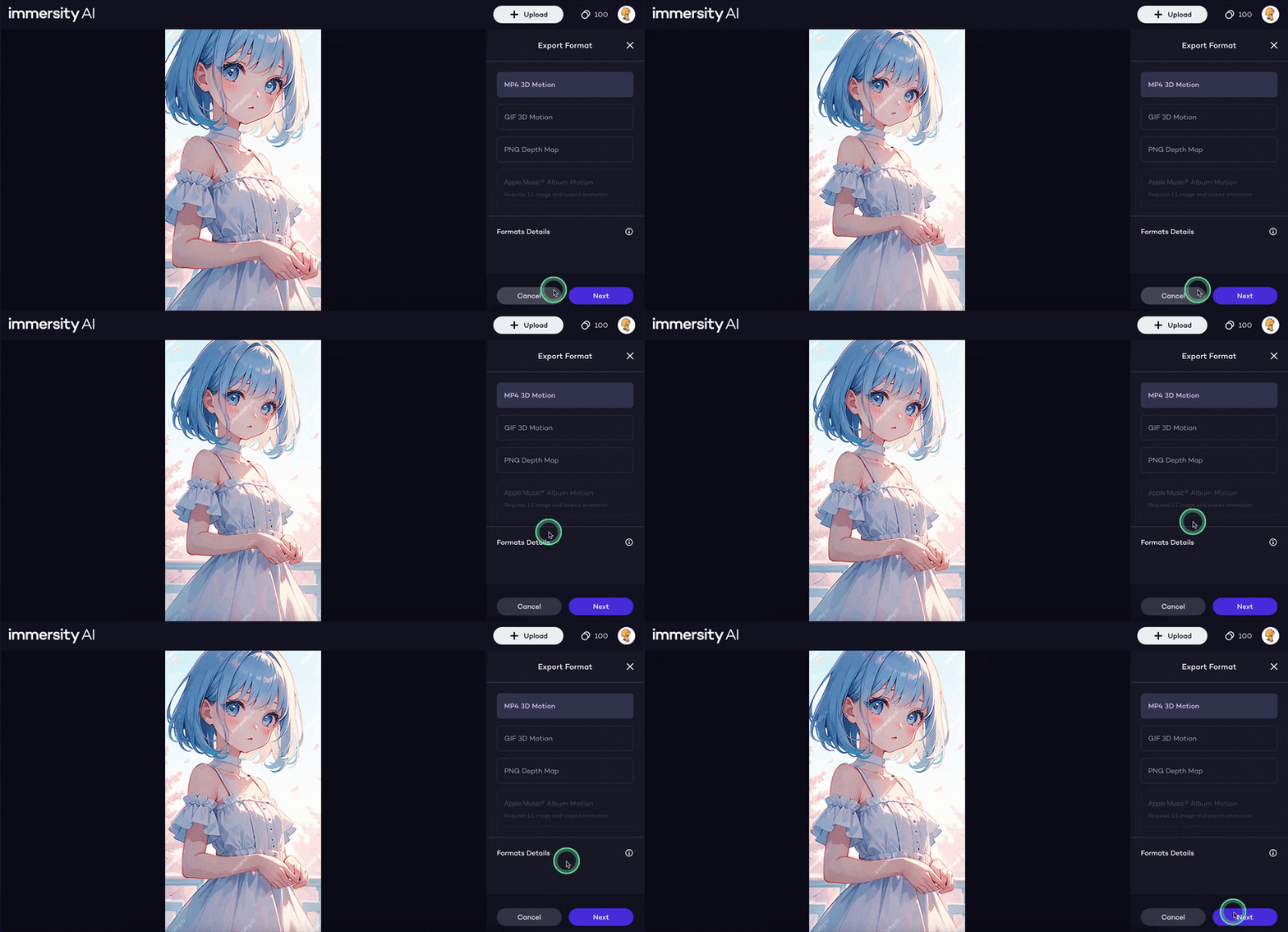
「Next」をクリックします。
「Limited」を選択すると無料で動画にできますが、ウォーターマークがついた動画になります。
「Plus」を選択するとウォーターマークなしの動画になりますが、クレジットを消費します。
無料でユーザ登録すると、100クレジットが与えられているので、「Plus」を試してみるといいと思います。
1回30クレジットなので、3回まで無料で書き出しできます。
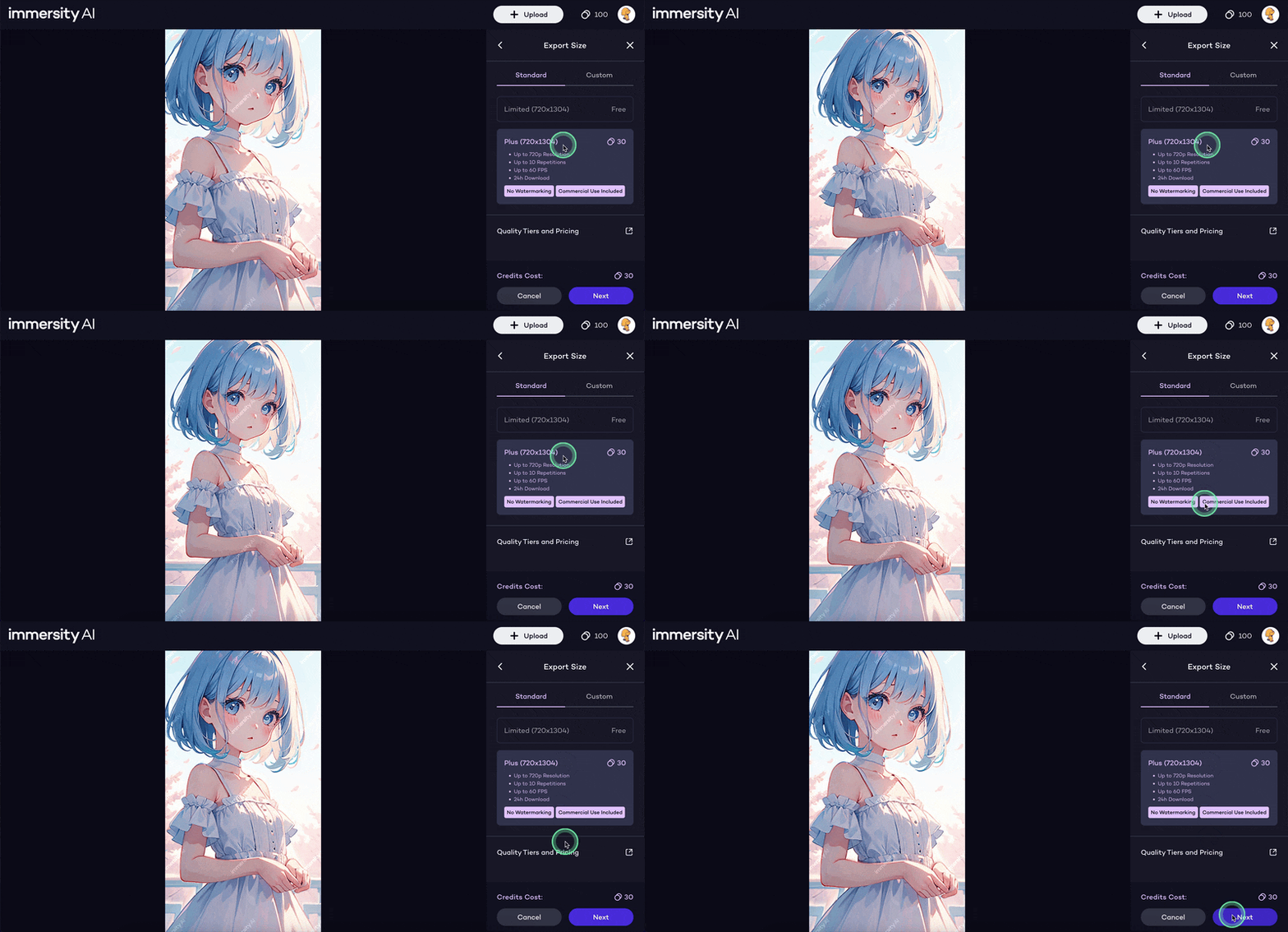
「Next」をクリックします。
繰り返しの回数とFPS(フレームレート)を決めます。
特に繰り返す必要がないなら「0」、通常の動画なら「30 FPS」でいいと思います。
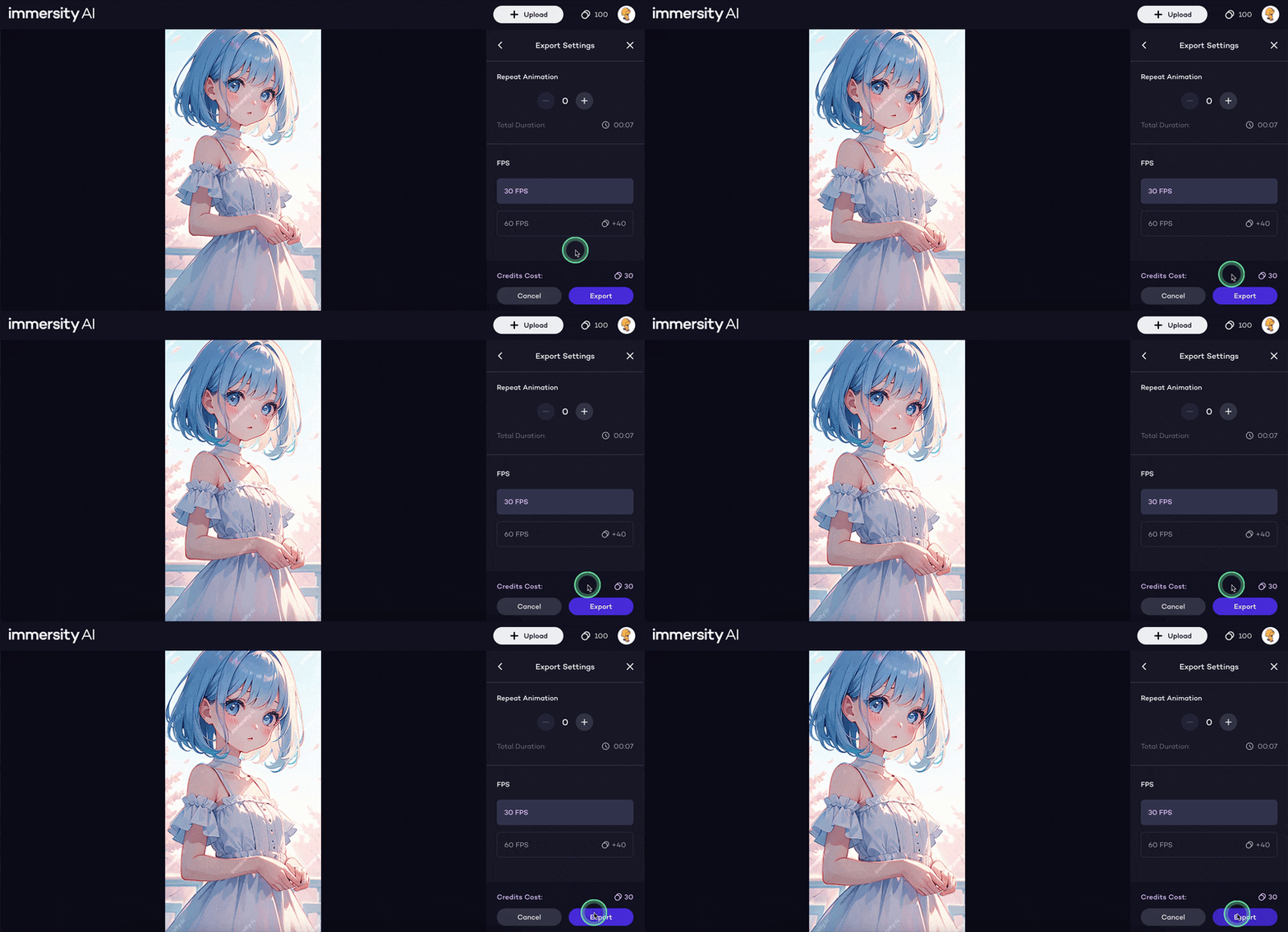
最後に「Export」をクリックすると動画に変換されて、パソコンにダウンロード(保存)できます。
ウォーターマークなしで保存された動画はこんな感じです。

今回ご紹介した方法は、イラストを単純に移動させるのではなく、3Dの奥行きが感じられるように動かしてくれます。
イラストにセリフを喋らせて動画にする方法と比べると、破綻せずに安定して動画にしてくれるのもポイントが高いですね。
